
VideoAny AI
All-in-one-KI-Assistent für Text-zu-Bild
Beschreiben Sie das gewünschte Standbild und generieren Sie es aus einer schriftlichen Szene. Keine Quelldatei ist erforderlich. In der Arbeitsumgebung wählen Sie ein verfügbares Modell, ein Seitenverhältnis und eine Auflösung aus, wenn das Modell diese Steuerung anbietet. Limits und die angezeigten Kosten in Guthabenpunkten ändern sich je nach diesen Auswahlmöglichkeiten. Vergleichen Sie Entwürfe und behalten Sie die Frames, die der Aufgabenstellung entsprechen.





Welche Modelle und Steuerelemente können Sie tatsächlich in einer Text-zu-Bild-Sitzung verwenden?
Die Leiste unten verwendet Namen und Logos aus der aktuellen Liste der Bildmodelle. Die Verfügbarkeit richtet sich nach der Auswahl in dieser Arbeitsumgebung, nicht nach einem separaten Katalog. Das Wechseln des Modells kann die Guthabenzeile und das Vorhandensein der Auflösungseinstellung ändern.
01
Wählen Sie ein Modell aus der aktuellen Arbeitsumgebungsliste aus
Wählen Sie ein Modell, das zu dem gewünschten Standbild passt: einen fotografischen Katalog-Look, ein gemaltes Konzept oder ein grafisches Poster. Die angezeigte Liste ist die Liste, die Sie verwenden können. Limits und die angezeigten Kosten in Guthabenpunkten können sich bei einem Wechsel ändern. Betrachten Sie ein Logo nicht als Qualitätsversprechen; beurteilen Sie den Entwurf anhand Ihrer Aufgabenstellung.
02
Stellen Sie das Seitenverhältnis passend zum Verwendungszweck ein
Das Seitenverhältnis ist der Rahmen, in dem du komponierst – kein nachträglicher Zuschnitt. Ein Quadrat eignet sich für Produktkacheln. Ein hochformatiger Rahmen passt zu Smartphone-Stories oder Postern. Ein breiter Rahmen eignet sich für Hero-Banner. Schreibe den Prompt für diese Form, sodass wichtige Objekte innerhalb des Zuschnitts liegen statt an den Rändern willkürlich generiert zu werden.
03
Verwende die Auflösung nur, wenn das ausgewählte Modell diese unterstützt
Einige Modelle lassen dich zwischen 1K, 2K oder 4K wählen; andere verstecken die Einstellung und laufen mit ihrer unterstützten Ausgabegröße. Eine höhere Auflösung ist eine Entscheidung hinsichtlich Qualität und Kosten, keine Lösung für eine unzureichende Aufgabenbeschreibung. Wenn die Einstellung verfügbar ist, wähle die Größe, die du zur Prüfung benötigst. Überprüfe nach der Änderung die Guthabenanzeige erneut.
Warum sollte ein Text-zu-Bild-Entwurf mit einer geschriebenen Szene beginnen?
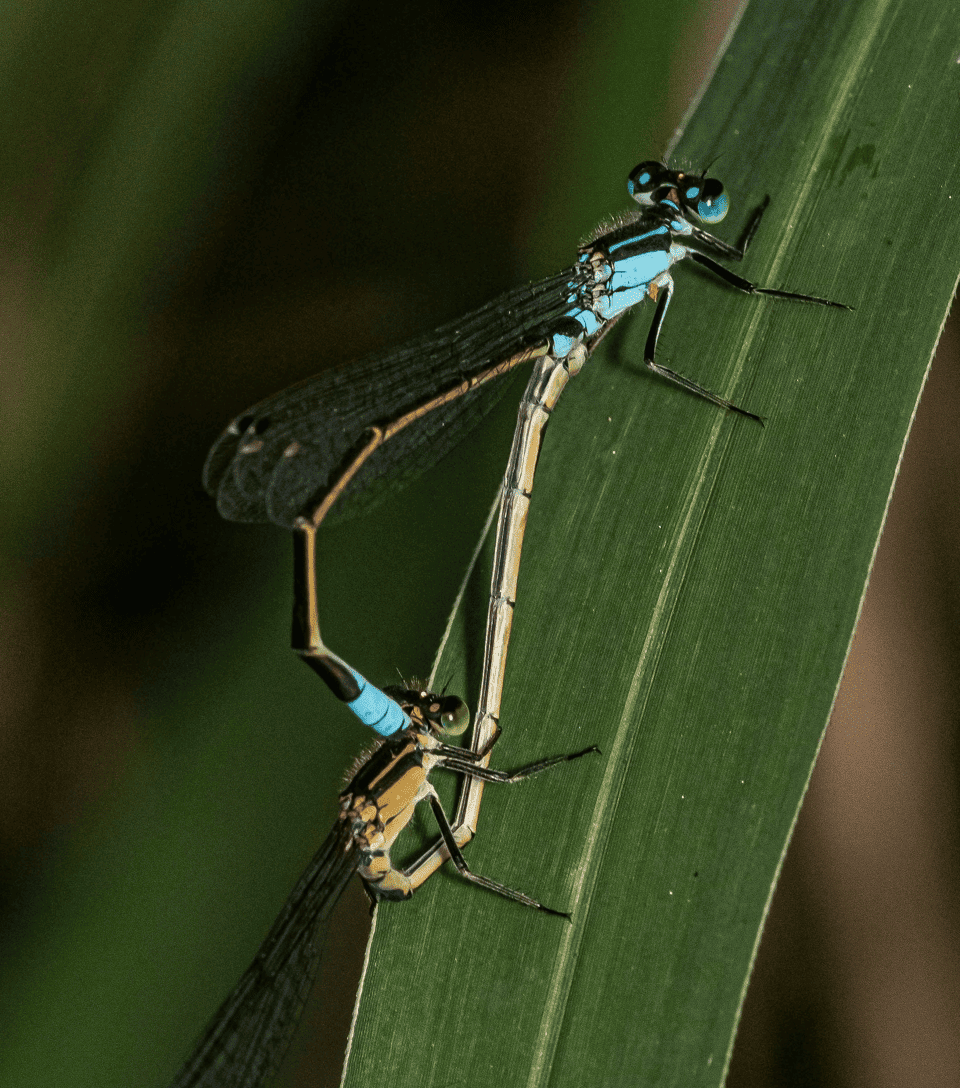
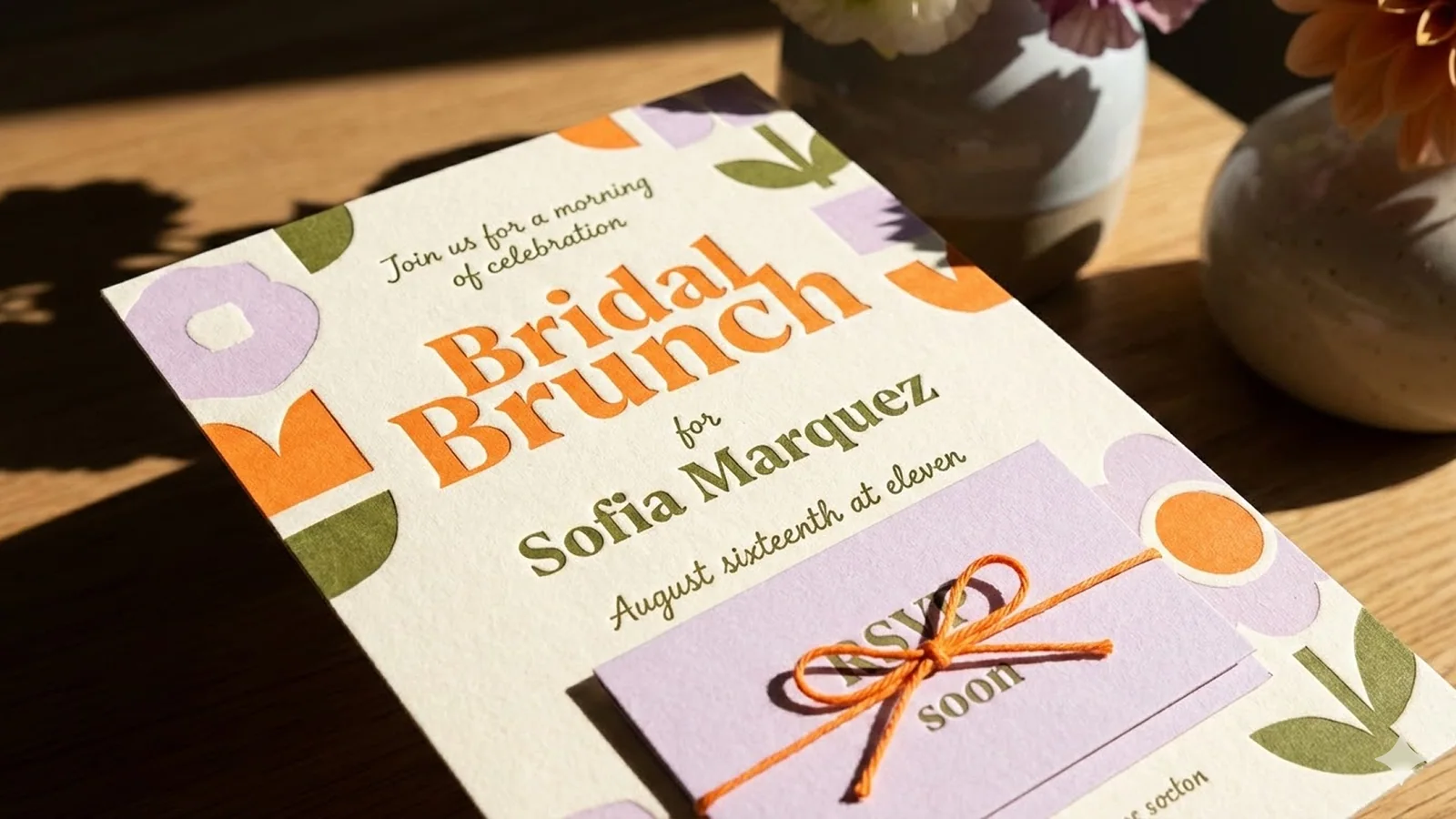
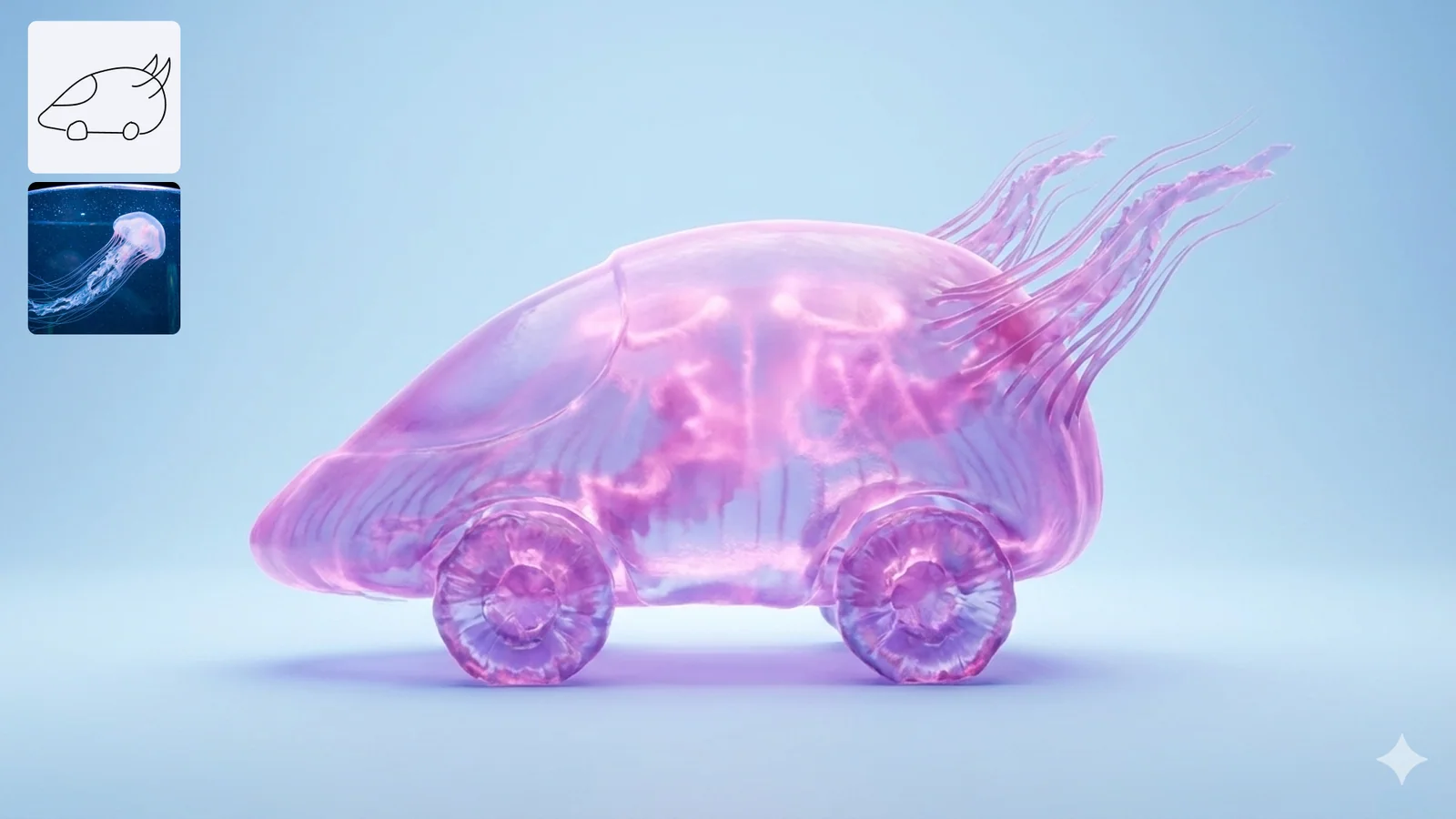
Eine geschriebene Szene kann zu einem Standbild werden, das du beurteilen kannst, bevor überhaupt eine Kameraaufnahme oder Illustrationsdatei existiert. Die Bilder unten sind illustrative Referenzen aus den Bibliotheken der EditorAny Modellseiten. Die Prompts sind vorgeschlagene Übungen, keine bestätigten Ausgaben dieser Standbilder.
01
Wandle eine verbale Idee in eine visuelle Aufgabenbeschreibung um
Beginne mit dem Motiv, der Umgebung und dem, was der Betrachter zuerst bemerken soll. Nenne das Medium, zum Beispiel Produktfotografie, redaktionelles Porträt oder gemaltes Konzept. Füge Tageszeit und Kamerahöhe hinzu, falls diese relevant sind. Unklare Stichworte zur Stimmung ohne konkrete Objekte führen meist zu einem schwächeren ersten Entwurf.
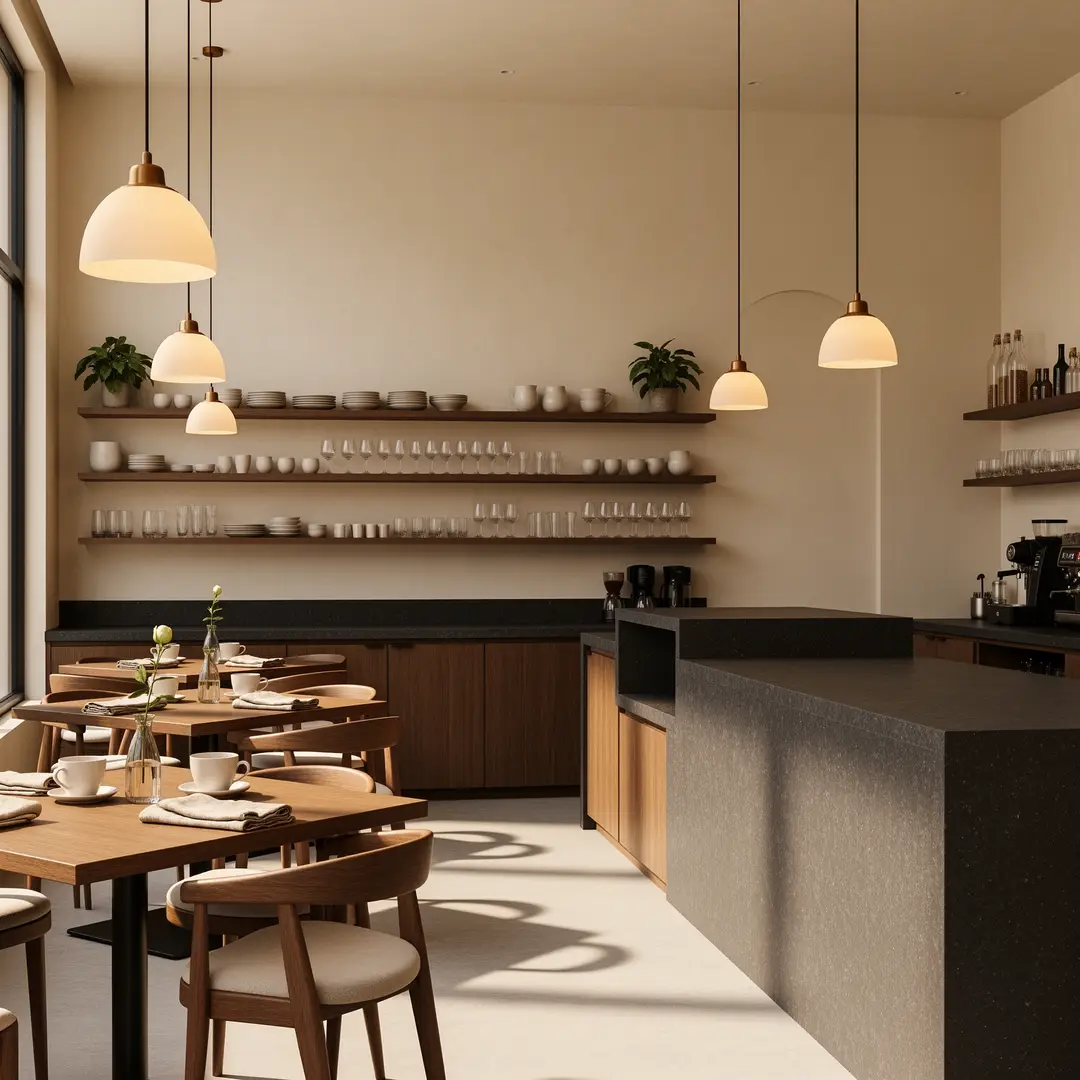
Sonnendurchflutete Innenansicht eines Boutique-Cafés, Walnusstische, Bugholzstühle, Messing-Pendelleuchten, große zur Straße ausgerichtete Fenster, eine einzelne Espressotasse auf dem vordersten Tisch, weiter Einstellungs-Shot, warmes Vormittagslicht, fotorealistisches architektonisches Standbild, keine Personen, keine Logos.Aus einer Eingabeaufforderung erstellen
02
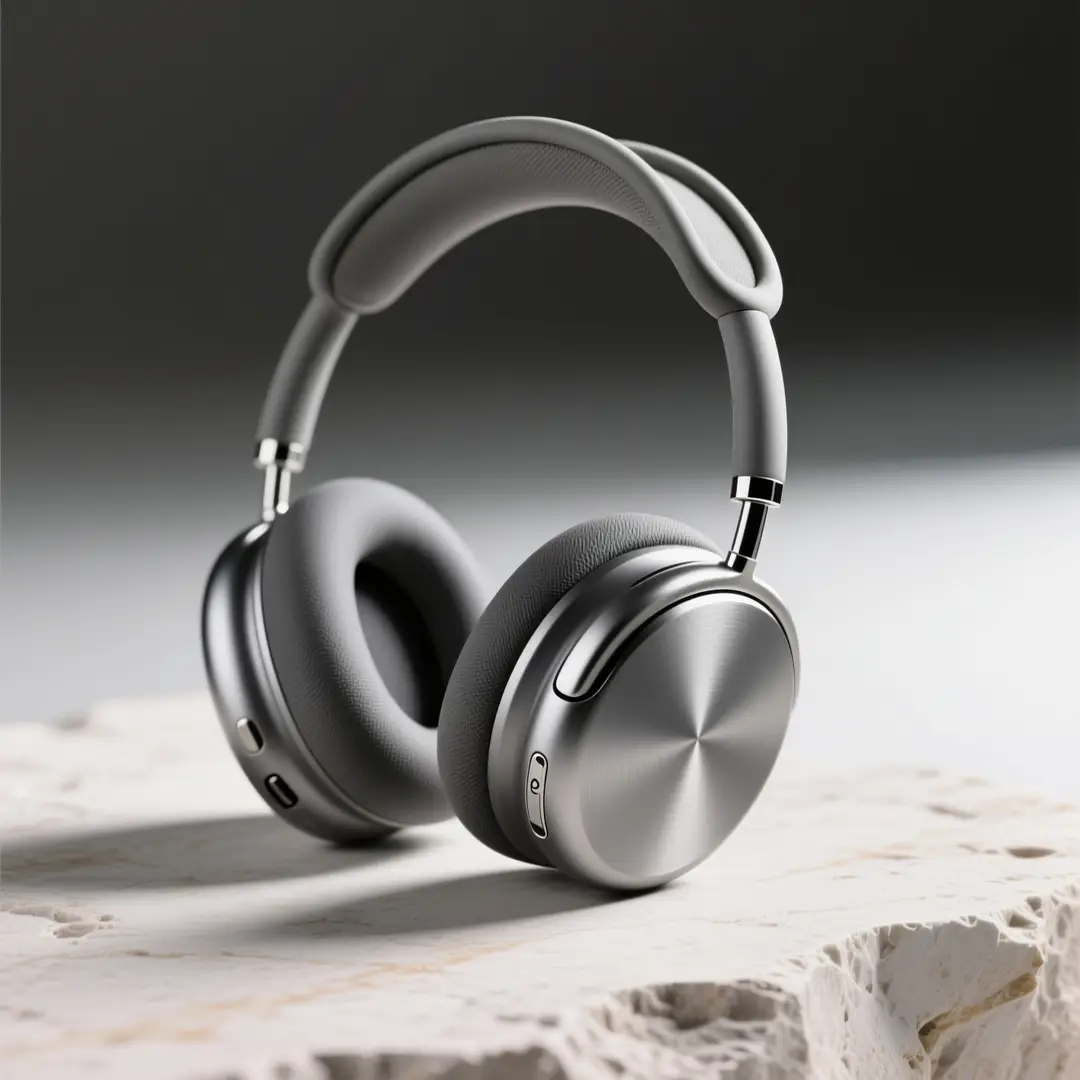
Sperre Komposition, Beleuchtung und Optik, bevor du generierst
Die Komposition ist eine bewusste Entscheidung, kein nachträglicher Zuschnitt. Gib an, ob es sich um einen weiten Einstellungs-Shot, eine dreiviertel Produktansicht oder einen Nahaufnahme-Zuschnitt handelt. Beschreibe die Hauptbeleuchtung: Fensterlicht, bedeckter Himmel oder eine einzelne harte Lichtquelle. Nenne eine Optik, damit spätere Entwürfe im gleichen Stil bleiben.
Studio-Produktstandbild von silbernen Over-Ear-Kopfhörern auf hellem Kalkstein, dunkler nahtloser Hintergrund, dreiviertel Ansicht, scharfes Randlicht auf dem Kopfband, weiches Fülllicht auf den Ohrmuscheln, Katalogfotografie, keine zusätzlichen Requisiten, keine lesbaren Markenzeichen.Aus einer Eingabeaufforderung erstellen
03
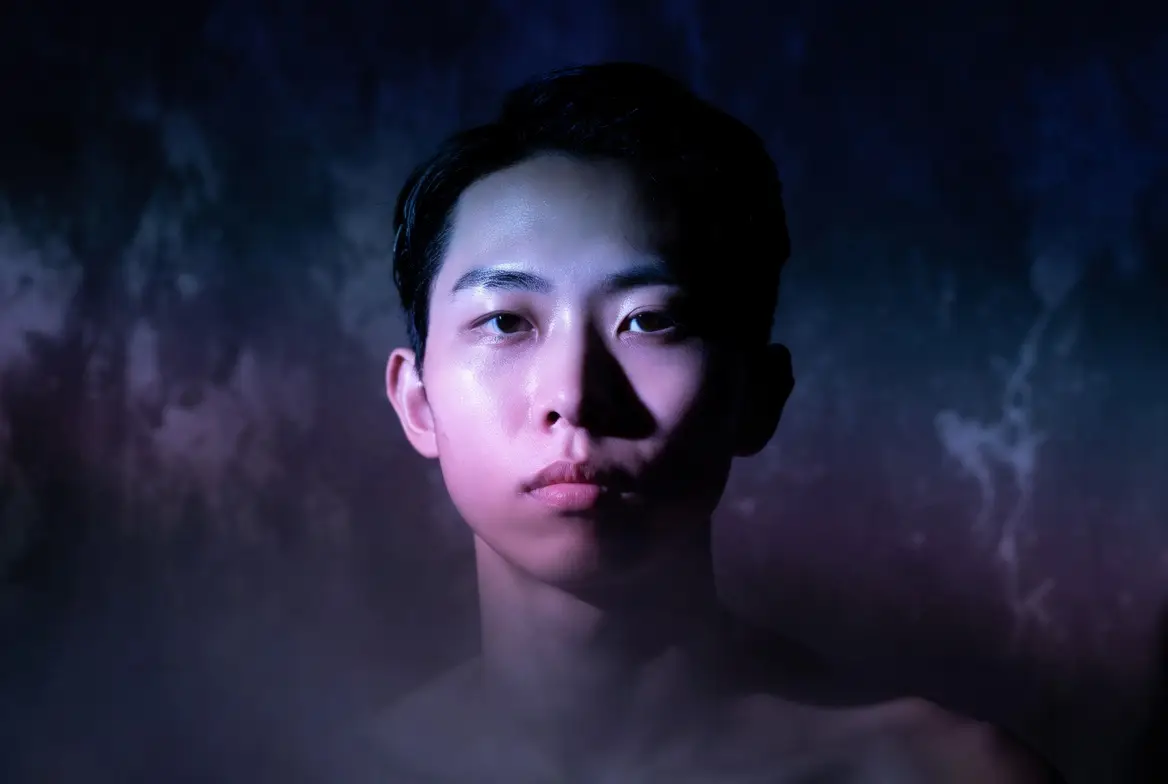
Generiere Konzepte, die du nebeneinander vergleichen kannst
Nutze erste Generierungen, um konkurrierende Richtungen zu testen, nicht um nach dem endgültigen Poster zu suchen. Ändere immer nur eine Variable auf einmal: Kleidung, Hintergrund oder Linseneffekt. Halte den Rest der Aufgabenbeschreibung stabil, damit du erkennen kannst, was sich verändert hat. Speichere Versionen, die die Idee bereits umsetzen, und verfeinere dann diese erfolgreichen Entwürfe.
Erwachsenenporträt, dreiviertel Zuschnitt, lila Hauptlicht von der Kameralefte und kühles blaues Fülllicht von rechts, glänzende Haut, dunkler Studio-Leerraum, redaktionelle Albumcover-Optik, scharfe Augen, keine Schmucklogos, kein Text.Aus einer Eingabeaufforderung erstellen
Wer nutzt Text-zu-Bild, wenn noch keine Fotografie existiert?
Dieser Arbeitsablauf hilft, wenn das Bild nur in einer Aufgabenbeschreibung oder einer Besprechungsnotiz existiert und es noch niemand aufgenommen oder gezeichnet hat. Wähle ein Szenario aus, um zu sehen, für welche Art von Standbild eine geschriebene Vorlage gedacht ist.
Welche Arten von Standbildern können mit einer Text-zu-Bild-Aufgabenbeschreibung erkundet werden?
Diese Rahmen sind Inspiration aus den eigenen Modellseiten-Bibliotheken von EditorAny. Sie zeigen mögliche Ergebnisse für eine geschriebene Aufgabenbeschreibung. Sie sind keine öffentliche Galerie von Aufträgen, die mit den Prompts auf dieser Seite erstellt wurden.
Beispielreferenzen. Keine bestätigten EditorAny Eingabe/Ausgabe Paare.
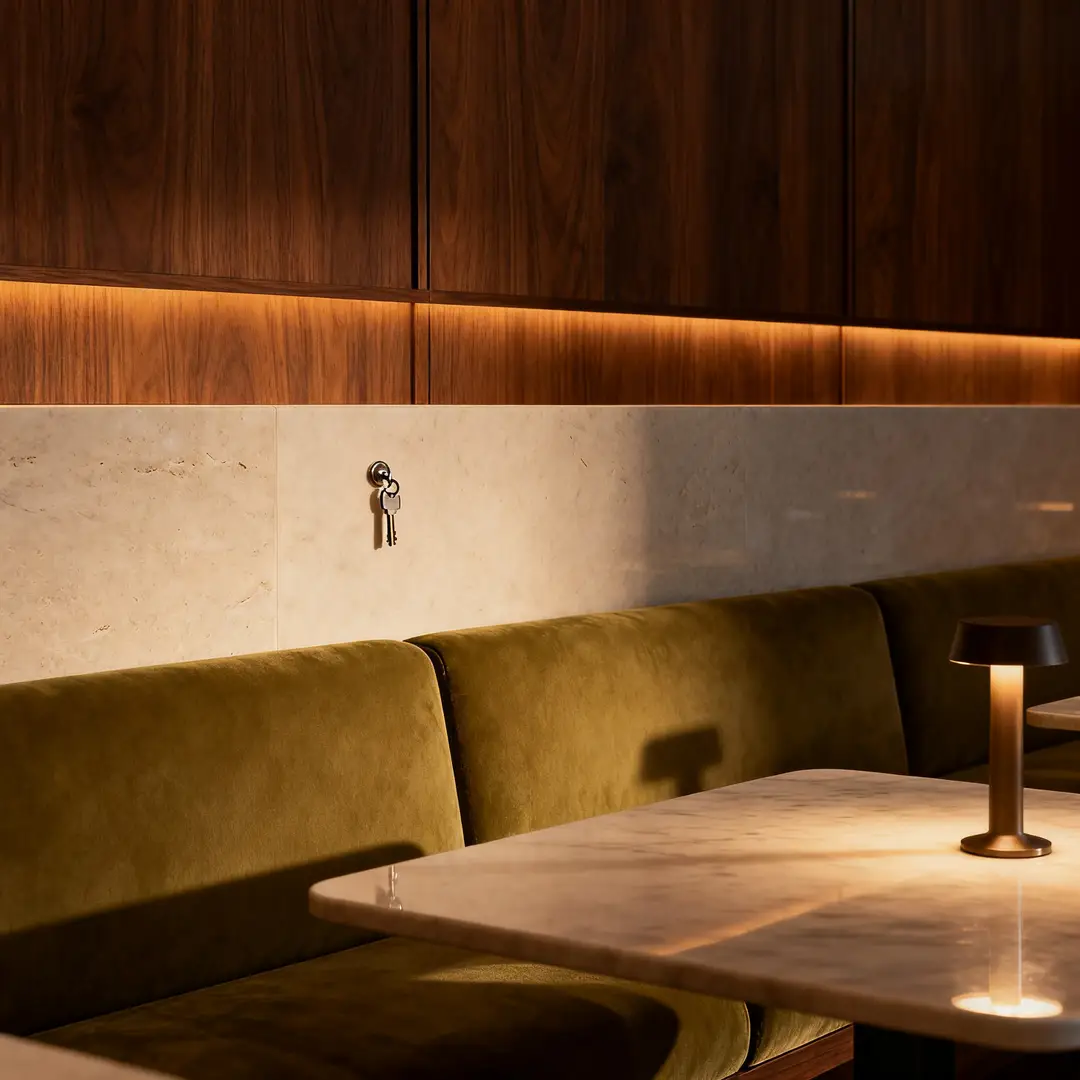
Key Visual für die Gastronomie
Beschreibe den Raum wie eine Produktionsnotiz: Sitzgelegenheiten, Materialien, Tageszeit und Kameraposition. Ein Standbild einer Lounge ist nützlich, wenn du ein Key Visual benötigst, bevor das Set existiert.
Illustratives Innenraum-Standbild für eine geschriebene Gastronomie-Aufgabenbeschreibung.
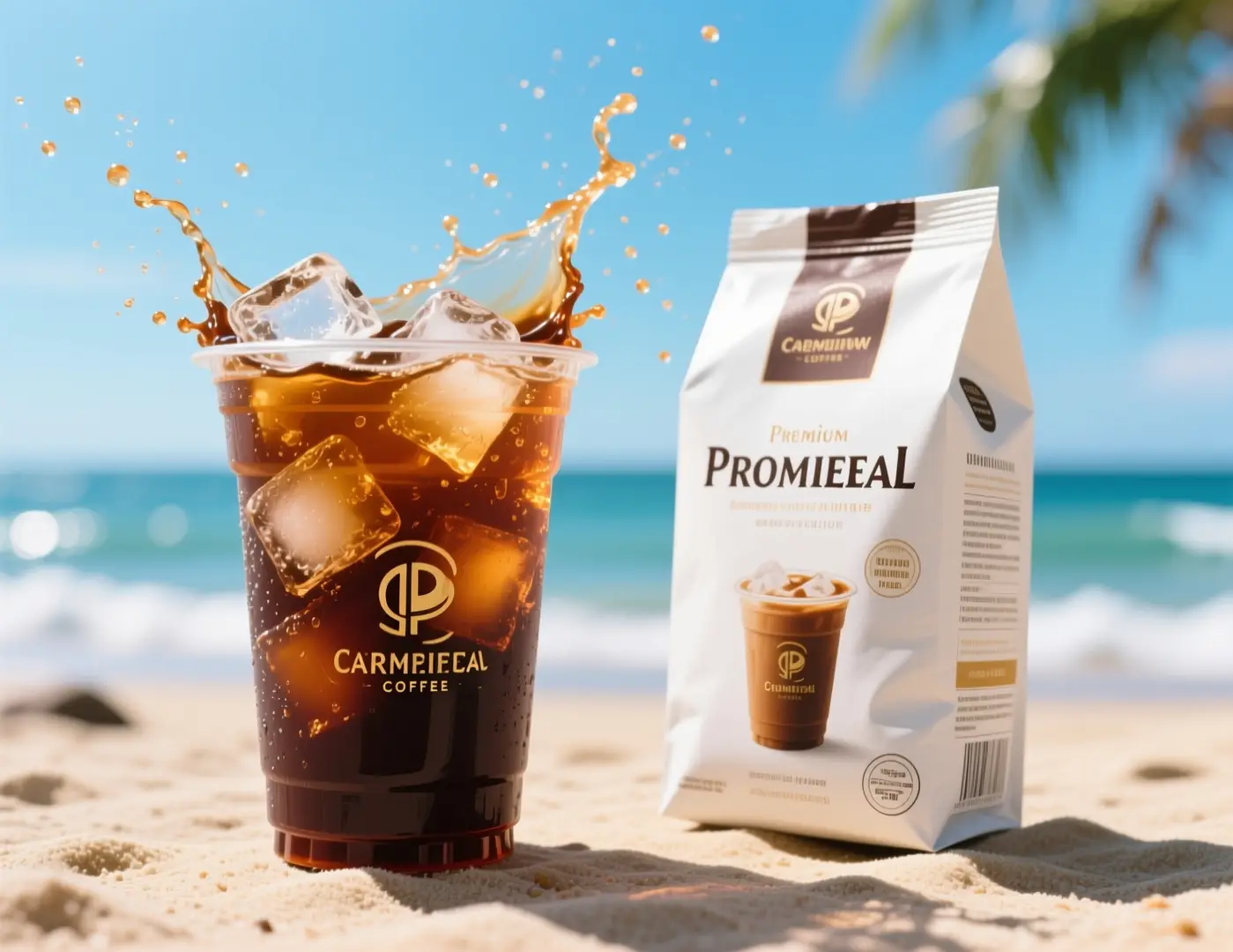
Social-Media-Bild für Getränke
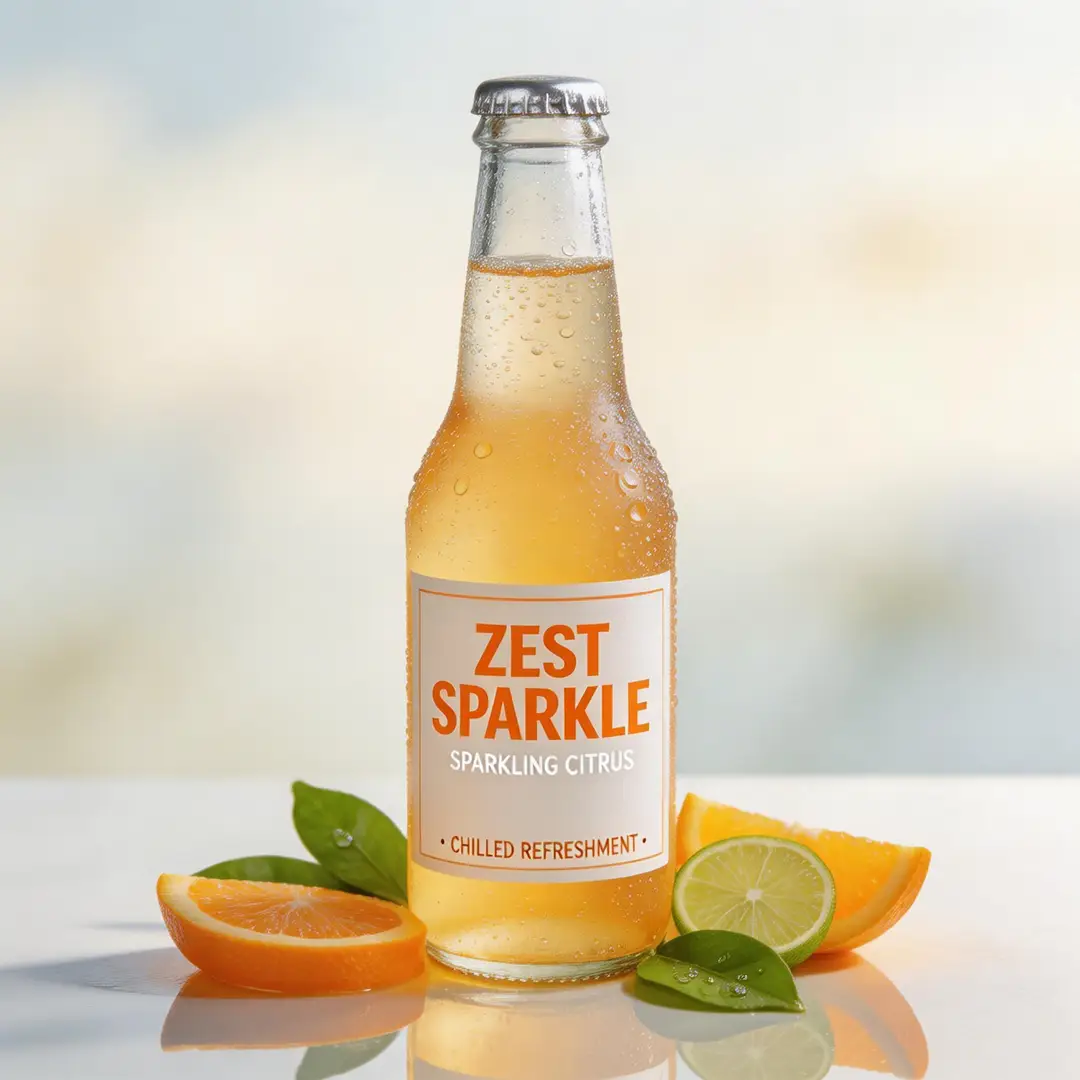
Nenne das Getränk, die Kondensation, die Oberfläche und den Zuschnitt. Social-Media-Bilder scheitern, wenn der Prompt nur eine Stimmung beschreibt und das Objekt vergisst, das auch in der Vorschaugröße erkennbar sein muss.
Illustratives Getränkestandbild für eine komplett neu verfasste Social-Werbe-Aufgabenbeschreibung.
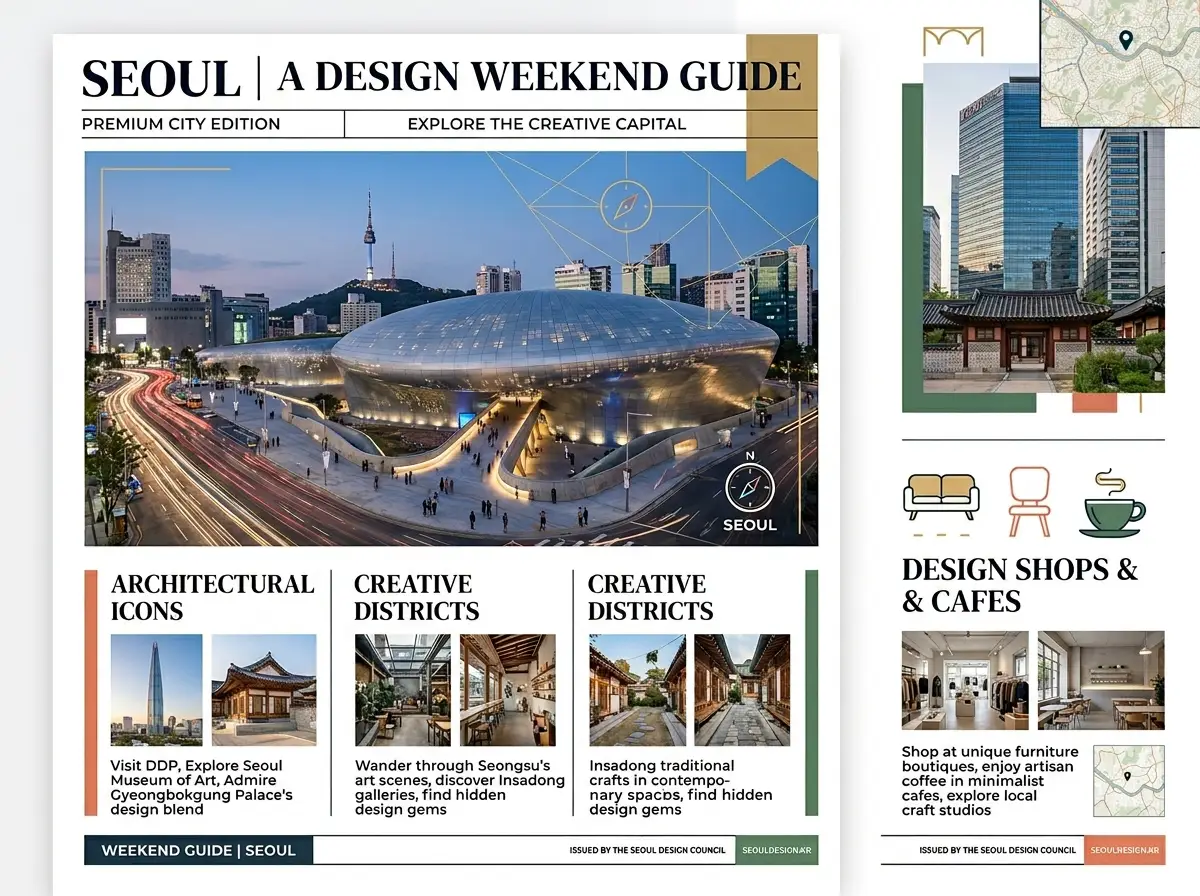
Stadtführer-Poster
Poster brauchen ein Motiv, einen Ort und einen schriftfreien Bereich, der für Text genutzt werden kann. Beschreibe diese drei Punkte, bevor du einen Stil anforderst. Lesbarer Text ist nicht garantiert; plane einen Design-Schritt, wenn die Schrift exakt sein muss.
Illustratives Poster-Standbild. Schrift in generierten Bildern sollte immer überprüft werden.
Wie schreibt man einen Text-to-Image-Prompt, den spätere Entwürfe wiederverwenden können?
Behandle den Prompt wie Produktionshinweise, die ein Fotograf verwenden kann. Nenne ein Motiv im ersten Satz. Ändere pro Wiederholungsversuch nur eine Klausel, damit du nachvollziehen kannst, was sich verändert hat.
01
Führe mit Motiv, Umgebung und Ausführung an
Nenne das Objekt im ersten Satz, den Ort im zweiten und die Beleuchtung bzw. das Medium im dritten. Stilistische Adjektive gehören nach diesen Fakten. Wenn du dir das Bild nach dem lauten Vorlesen des Absatzes nicht vorstellen kannst, überarbeite ihn, bevor du Credits ausgibst.
02
Halte eine Serie zusammenhängend, indem du Konstanten wiederverwendest
Verwende das gleiche Medium, die gleiche Farbpalette und das gleiche Seitenverhältnis für einen gesamten Satz. Ändere nur die Handlung oder das Objekt. Verwerfe Bilder, die den einheitlichen Look brechen, anstatt weitere Stilbegriffe hinzuzufügen, um sie zu retten.
03
Lies die Credit-Zeile vor einem Wiederholungsversuch
Modell und Auflösung können die angezeigten Kosten verändern. Auch ein Wiederholungsversuch, bei dem nur Adjektive ausgetauscht werden, verbraucht die aktuell angezeigte Credit-Menge. Entscheide im Voraus, wie viele explorative Durchläufe das Briefing wert ist, und verfeinere dann das beste Ergebnis, anstatt endlos neue Varianten zu erstellen.
Arbeitsablauf-Notizen für Ersteller
Arbeitsgewohnheiten für ein geschrieben angelegtes Einzelbild, keine Nutzerbewertungen
Diese Hinweise beschreiben gängige Methoden zur Umsetzung eines schriftlichen Briefings. Sie stellen keine Nutzerbewertungen, Ratings oder Versprechen zu einem spezifischen Ergebnis dar.
Kampagnenboard-Durchlauf
Konzept-Workflow
“Beschreibe Darsteller, Ort und Produkt in drei Sätzen. Generiere zwei konkurrierende Bildausschnitte. Behalte das Bild, das die Idee bereits vermittelt, und ändere danach nur Beleuchtung oder Garderobe.”
Lerninhalts-Illustrationsdurchlauf
Bildungs-Workflow
“Füge den Quellabsatz neben den Prompt ein. Nenne das Objekt, das die Kernidee trägt. Lehne jedes Einzelbild ab, das zusätzliche Requisiten enthält, die im Absatz nicht erwähnt werden.”
Katalog-Look-Durchlauf
Produkt-Arbeitsablauf
“Fixiere zuerst Silhouette, Material und Oberfläche. Erkunde Lifestyle-Kontexte erst, wenn ein sauberes Produktfoto vorliegt. Stoppe, wenn das Objekt eindeutig erkennbar ist – nicht wenn die Stimmung hochwertig wirkt.”
Was solltest du prüfen, bevor du Credits für einen Text-to-Image-Durchlauf ausgibst?
Diese Fragen beziehen sich auf den eingegebenen Text, die Steuerung des Einzelbildes sowie auf Zugriff und Kostenanzeige in der Workbench.
Was in das schriftliche Briefing gehört
Die Eingabe ist eine Beschreibung, keine Datei. Nenne zuerst das Motiv, dann die Umgebung, dann die Betrachtungsbedingungen. Fordere keine garantierte Ähnlichkeit zu Personen an, die du nicht bereitgestellt hast. Wenn ein Markenzeichen erscheinen muss, plane einen nachgelagerten Design-Schritt ein.
Wie detailliert sollte der erste Prompt sein?
+−
Starte mit einem Motiv, einer Umgebung und einer Ausführung. Füge Kamerahöhe und Beleuchtung nur hinzu, wenn sie für die Aufgabe relevant sind.
Kann ich etwas generieren, auch wenn ich kein Foto zum Hochladen habe?
+−
Ja. Dieser Weg ist für geschriebene Szenen konzipiert. Wenn du bereits eine Referenzvorlage hast, die du beibehalten möchtest, nutze stattdessen Image-to-Image.
Wie du das nächste Einzelbild steuerst
Kontrolle ergibt sich aus dem nächsten Prompt sowie dem von dir ausgewählten Modell, Seitenverhältnis und Auflösung. Es gibt auf dieser Seite keine separaten Masken- oder Stärkeregler. Wenn ein Entwurf schon nahe an deiner Vorlage ist, behalte den Satz zum Motiv bei und ändere nur eine Klausel. Wenn er völlig falsch ist, überarbeite den Einstieg, anstatt weitere Stilbegriffe anzuhängen.
Warum hat das Einzelbild einen Teil meiner Beschreibung ignoriert?
+−
Lange Prompts verstecken oft das Hauptmotiv. Verschiebe das wichtigste Objekt in den ersten Satz und entferne konkurrierende Szenenideen.
Wie halte ich das Erscheinungsbild einer Serie einheitlich?
+−
Verwende das gleiche Medium, die gleiche Farbpalette und das gleiche Seitenverhältnis. Ändere nur die Handlung oder das Objekt und verwerfe Bilder, die den einheitlichen Look brechen.
Zugriff, Credits und nächste Schritte
Du wählst aus Modellen, die in der Workbench verfügbar sind. Limits und die für einen Durchlauf angezeigten Credit-Kosten hängen von Modell und Auflösung ab, sobald diese Steuerungselemente angezeigt werden. Wenn du ein Einzelbild erstellt hast, das dir gefällt, importiere es in ein anderes EditorAny-Tool oder öffne die Preisübersicht, wenn du mehr Kapazität benötigst.
Wo sehe ich, wie viel ein Durchlauf kosten wird?
+−
Die Workbench zeigt die Credit-Kosten für das aktuell ausgewählte Modell und die gewählten Optionen an. Passe die Auswahl an und prüfe die Anzeige erneut, bevor du generierst.
Was soll ich tun, wenn ich ein Einzelbild erstellt habe, das ich behalten möchte?
+−
Behalte das von dir genehmigte Bild. Füge bei Bedarf Bewegung hinzu, indem du es in Image-to-Video importierst, oder nutze Image-to-Image, um es anhand der Datei neu zu gestalten.
Wie generiert man ein Einzelbild in der Text-to-Image-Workbench?
Folge diesen Schritten in der angegebenen Reihenfolge. Sie entsprechen den Steuerelementen auf dieser Seite: Prompt-Feld, Modell, Seitenverhältnis, optionale Auflösung und die angezeigten Credit-Kosten. Das Bild ist eine illustrative Layout-Grafik, kein Screenshot des aktiven Formulars.
Schritt 1: Gib das Einzelbild als Produktionshinweise ein
Öffne die Workbench und beschreibe das Einzelbild als Hinweise für einen Fotografen oder Illustrator, der deine Dateien nicht gesehen hat. Nenne Motiv, Umgebung und Betrachtungsbedingungen. Lies den Absatz einmal laut vor. Wenn du dir das Bild nicht vorstellen kannst, überarbeite ihn, bevor du generierst.
Schritt 2: Wähle Modell, Seitenverhältnis und Auflösung aus, dann prüfe die Kostenanzeige
Wähle ein verfügbares Modell, das zum Medium in deinem Briefing passt. Setze das Seitenverhältnis auf das Zielformat, nicht auf die Standardquadratform – es sei denn, das Zielformat ist quadratisch. Wenn eine Auflösungsauswahl angeboten wird, wähle die Größe aus, die du benötigst. Bestätige die angezeigten Credit-Kosten und generiere dann.
Schritt 3: Vergleiche Entwürfe und überarbeite nur eine Klausel
Beurteile das Einzelbild anhand des ersten Satzes deines Briefings, nicht anhand eines Bildes, das du nie niedergeschrieben hast. Wenn das Motiv stimmt, aber die Beleuchtung falsch ist, ändere nur die Klausel zur Beleuchtung. Generiere erneut mit dem gleichen Modell und Seitenverhältnis. Stoppe, sobald das Bild brauchbar ist.
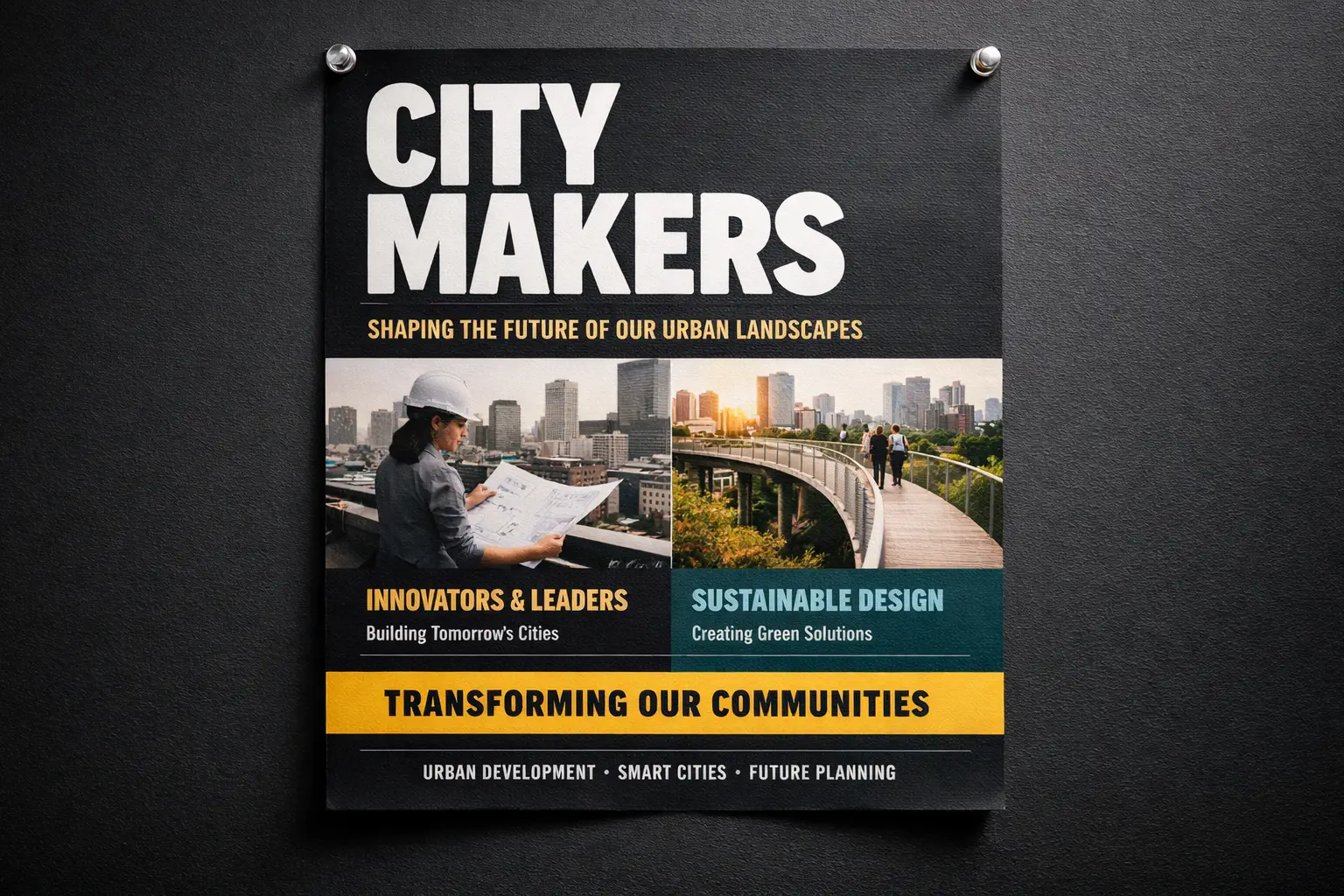
Was solltest du vor dem nächsten Text-to-Image-Durchlauf entscheiden?
Lege das Briefing, das Credit-Budget und die Qualitätsanforderungen fest, bevor du generierst. Beschreibe dann die Szene, die du tatsächlich benötigst.
Fixiere Motiv, Umgebung und Ausführung in drei Sätzen
Ein Satz für das Motiv, einer für die Umgebung, einer für Beleuchtung und Ausführung. Wenn diese drei Zeilen nicht korrekt sind, stoppe und korrigiere sie. Verstecke die tatsächliche Anforderung nicht in Stichwörtern zur Stimmung. Halte diesen Absatz neben der Workbench, damit jede Überarbeitung auf das gleiche Einzelbild abzielt.
Lege ein separates Credit-Budget für Exploration und endgültige Erstellung fest
Entscheide, wie viele explorative Durchläufe du dir vor einer Überprüfung leisten kannst und wie viele du für die endgültige Ausrichtung reservierst. Prüfe die angezeigten Kosten für das von dir gewählte Modell und die Optionen. Wenn das Explorationsbudget aufgebraucht ist, stoppe die Erstellung neuer Varianten und verfeinere nur noch das beste Ergebnis.
Definiere die Qualitätsanforderungen, die du tatsächlich akzeptieren wirst
Gib an, ob es sich bei dem Durchlauf um einen Gesprächsentwurf, einen Layout-Platzhalter oder einen Kandidaten für die endgültige Lieferung nach menschlicher Überprüfung handelt. Diese Anforderungen bestimmen die Auflösung, wie genau du Details wie Hände und Text prüfst und wann du zu einem Foto wechselst. Öffne die Workbench erst, wenn diese Entscheidungen schriftlich festgelegt sind.
VideoAny AI
Aus einer Eingabeaufforderung erstellen
Lege das Briefing, das Credit-Budget und die Qualitätsanforderungen fest, bevor du generierst. Beschreibe dann die Szene, die du tatsächlich benötigst.