Guía del generador de vídeos con IA: Texto a vídeo e imagen a vídeo en VideoAny
Un tutorial de VideoAny para un flujo de trabajo de generador de vídeos con IA: escribe una indicación, elige texto a vídeo o imagen a vídeo, selecciona un modelo, genera y luego edita o amplía.
| Resumen | Detalle |
|---|---|
| Herramienta | Generador de vídeos con IA de VideoAny |
| Inicio | Palabras → texto a vídeo; imagen fija → imagen a vídeo |
| Primera indicación | Sujeto, movimiento de cámara, iluminación, duración |
| Siguiente | Genera, revisa, edita o amplía; consulta los precios para ejecuciones de pago |
- Un generador de vídeos con IA es útil cuando quieres un clip sin abrir un editor de vídeo no lineal tradicional.
- La función de texto a vídeo crea el primer fotograma; la función de imagen a vídeo mantiene una imagen fija en el modelo y añade movimiento.
- Cambia una instrucción a la vez después de un resultado no deseado. Reescribir toda la indicación oculta lo que funcionó.
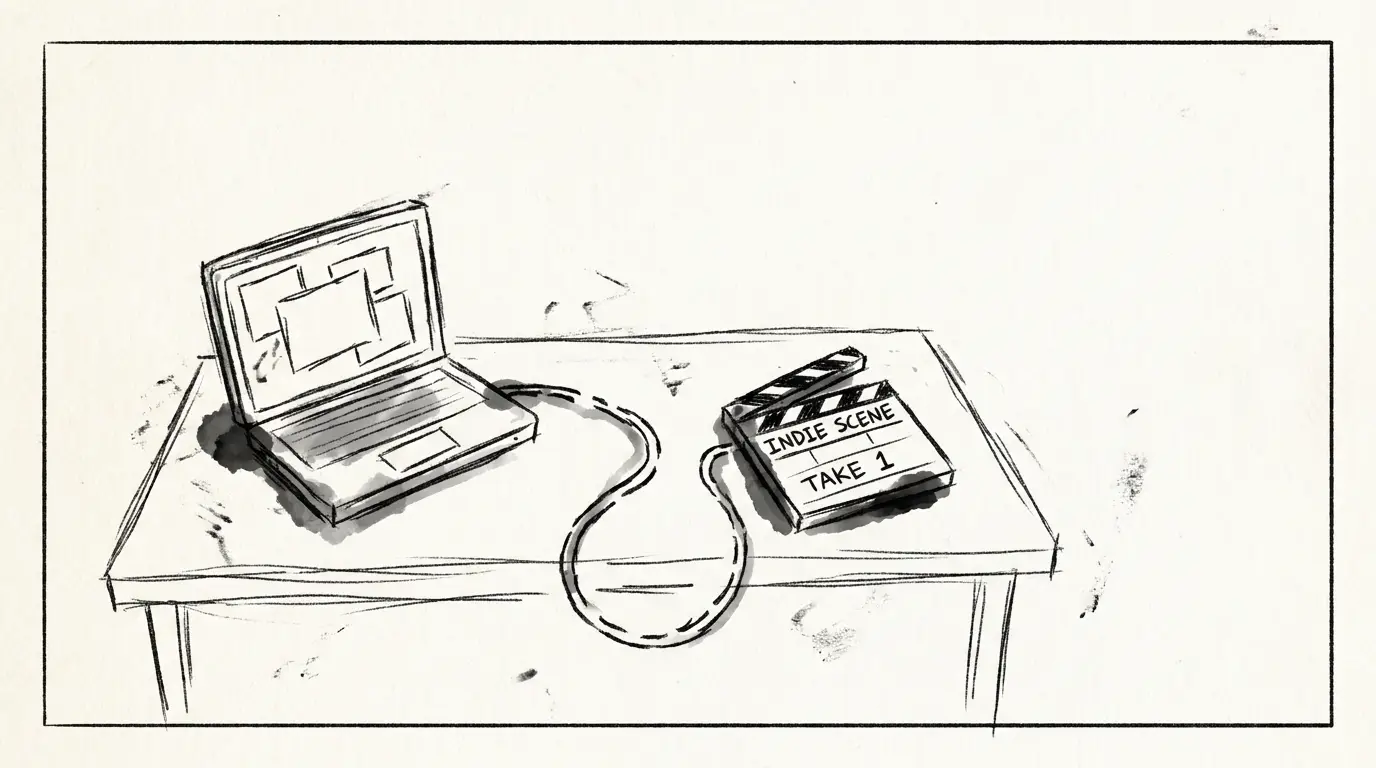
- VideoAny mantiene el flujo generar → revisar → editar/ampliar en un solo espacio de trabajo.
Abre la página de inicio de VideoAny y permanece en el generador. El trabajo es una toma terminada: un sujeto que se ve bien, una cámara que se mueve con intención y una duración que realmente puedes usar.
Evita rellenos vacíos como “vídeo cinematográfico, 8k, obra maestra”. Indica el sujeto, el movimiento, la iluminación y la duración que debe tener el pulso. Esa es la diferencia entre un primer borrador utilizable y un clip que terminas desechando.
Usa texto a vídeo cuando la toma empiece desde una descripción. Escribe un párrafo: quién o qué aparece en plano, cómo se mueve la cámara, la hora del día y el último pulso.
Si la primera toma no captura bien el movimiento de cámara, cambia solo la línea referente a la cámara. Si la iluminación es incorrecta, cambia solo la iluminación. Un generador de vídeo de IA premia los pequeños ajustes más que una reescritura completa.
Usa imagen a vídeo cuando una toma de producto, una imagen fija de personaje o un arte clave deban seguir siendo reconocibles. Sube el fotograma y describe solo el movimiento: barrido, desplazamiento con dolly, giro del sujeto, clima o una acción corta.
La imagen fija es la referencia fija. La indicación define el movimiento. Si la identidad del sujeto empieza a desviarse, acorta el movimiento y mantén la misma referencia en lugar de añadir adjetivos de estilo.
Elige un modelo que se ajuste a la toma, genera y visualiza el clip en el mismo espacio de trabajo. Desde ahí, edita la toma o amplía su duración. No cambies de herramientas sin relación entre sí solo para recortar el final.
Las ejecuciones de pago y los límites ampliados están en la sección de precios. Vuelve a este blog para consultar futuras notas sobre modelos y flujos de trabajo. Esta guía de generador de vídeo de IA es el primer ciclo, no una declaración de que todos los nombres de modelos públicos funcionen con un solo clic en VideoAny.
Sí. Empieza en la página de inicio, escribe una indicación específica y genera. No necesitas un editor de línea de tiempo para el primer clip.
No tienes imagen fija → texto a vídeo. Debes conservar un fotograma → imagen a vídeo.
Es probable que la indicación haya especificado un ambiente y no un movimiento. Añade una instrucción de cámara y genera de nuevo.
Puedes empezar en VideoAny y consultar la sección de precios cuando necesites más ejecuciones o límites más altos.
No. Elige lo que veas en el espacio de trabajo. Esta página explica un flujo de trabajo, no un catálogo de modelos sin relación entre sí.
Abre el generador de vídeo de IA, elige texto a vídeo o imagen a vídeo, escribe una indicación específica y genera. Después edita o amplía el clip en el mismo lugar.